Pad Airを購入して、箱を開けた瞬間はワクワク半分、不安半分でした。
「ちゃんと使いこなせるかな?」「MacBook Airもあるのに、必要だったのかな?」
そんな気持ちを抱えながら、初心者なりに一つずつ設定して、少しずつ自分の生活に馴染ませています。
この記事では、iPad初心者の私が、iPad Airを買って最初にやったことを、実体験ベースでまとめています。
これからiPad Airを買う人、買ったばかりで何から手をつければいいか分からない人の参考になれば嬉しいです。
まずは電源ONと初期設定から
箱から取り出して、最初にやったのはもちろん電源を入れること。
画面に表示される案内に沿って、言語設定やWi-Fi設定、Apple IDのログインを進めていきます。
私はすでにiPhoneとMacBook Airを使っていたので、Apple IDの設定はとてもスムーズでした。
iCloudを有効にすることで、写真やメモ、Safariのブックマークなどが自動で同期されるのは本当に便利です。
この時点で「iPadはiPhoneの延長線にあるんだな」と感じて、少し安心しました。
Touch ID・通知設定を自分好みに調整
初期設定が終わったら、次にやったのはTouch IDと通知設定の見直しです。
通知については、OFFの状態。
集中したい時に通知が多くて気になってしまうからです。
- 本当に必要なアプリだけ通知ON
- SNSやゲーム系は通知OFF
- 夜はおやすみモード活用
この設定をしてから、iPadが「落ち着いて使える端末」になりました。
ホーム画面をシンプルに整える
次にやったのが、ホーム画面の整理です。
最初からアプリがたくさん並んでいると、初心者には少し圧があります。
私は、
- 1ページ目:デフォルトアプリ
- 2ページ目:デフォルトアプリ
- 3ページ目:Notion、GoodNotes、YoutubeなどSNS活動に必要なアプリ
- 4ページ目:動画アプリ
という感じで自分なりにまとめてみました。
まだ満足できていないので、ホーム画面をもう少しシンプルに作業効率が上がるようなものを作っていきたいと思っています!
最低限必要なアプリを入れる
iPad Airを買ってすぐ、たくさんのアプリを入れるのはやめました。
初心者の私は、まず使う目的をはっきりさせることを優先。
最初に入れたアプリはこの2つ。
- Notion
- GoodNotes
Notionは、ブログの構成メモやアイデア管理用。
GoodNotesは、紙の手帳が大好きな私が「iPadを手帳代わりにできるか試すため」に選びました。
いきなり完璧に使おうとせず、「まず触ってみる」くらいの気持ちで入れたのがよかったと思います。
あとは、AmazonプライムやYoutubeなど動画系のアプリを入れました!
Apple Pencil(またはスタイラスペン)を使ってみる
iPad Airを買って、「これは必要だな」と思ったのがスタイラスペンです。
文字を書く、メモを取る、手帳代わりに使うなら必須だと感じました。
最初はうまく書けなくて、
「やっぱり紙の方がいいかも…」と思ったことも正直あります。
でも、数日使ううちに少しずつ慣れてきて、
今では手書きメモやチェックリストを書く時間が癒しになっています。
私が購入したのは『Metapen』です!しかも、iPad Airを購入するよりも前に購入しました♪先に準備しておいたおかげで、iPad Airを購入してすぐ、スタイラスペンを使用できたのはとても良かったです!替え芯も3つついていたのも嬉しいポイントです✨
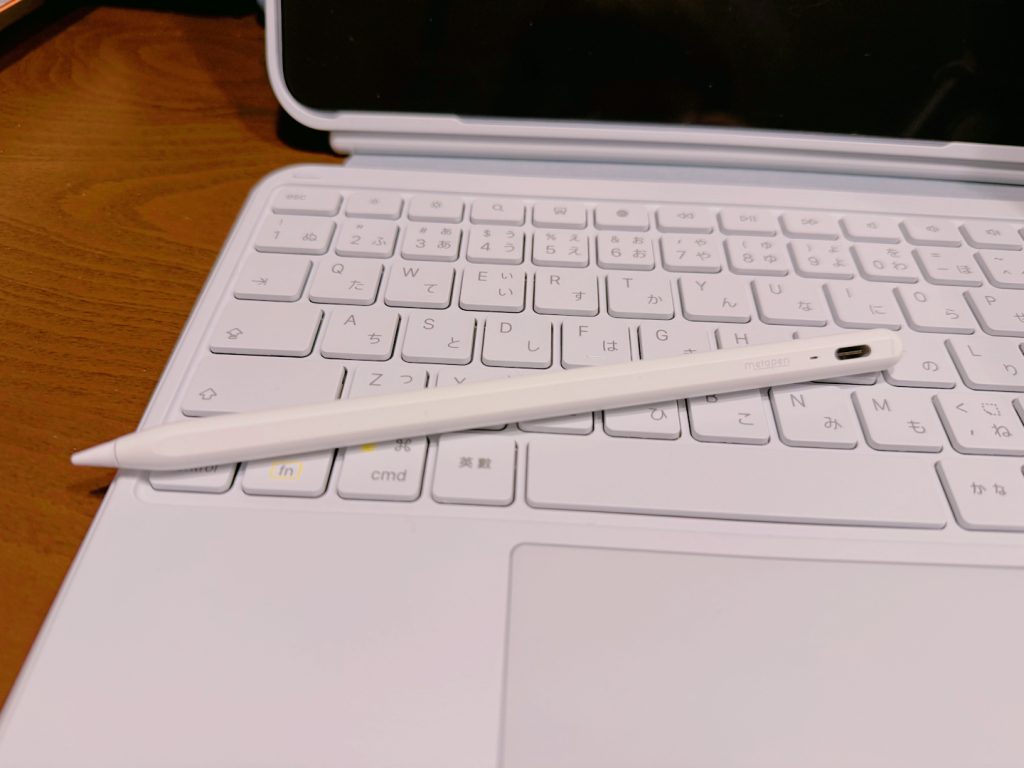
楽天市場にも商品があったので載せておきます↓
あまり機械に強くない方、Bluetoothの繋ぎ方がよくわからない方でも
とてもシンプルな操作で繋ぐことができるので、とてもおすすめのスタイラスペンになります!
画面フィルムを貼る
画面フィルムは必須でした。
画面に傷がつくことは絶対に避けたかったです!!!
そしてガラスのままだと、ペンがツルツル滑ってしまって書きづらいというのも理由です。
フィルムを貼ることで、
- 書き心地が改善
- 指紋がつきにくい
- 画面保護にもなる
というメリットを感じました。
iPad Airだけではなく、iPhoneを購入したときもまず、貼りました✨
スタイラスペンを使いたくさん作業すると、どうしても保護フィルムに傷はついてしまうので、定期的に交換は必要だなと思っています。
※私は、iPhoneの画面保護フィルムは1年に1度交換するくらいの頻度なのでそれと比べると、交換頻度は多いと思いました!
ケースをつけて「持ち歩く前提」にする
iPad Airを家だけで使う予定だったとしても、ケースは必須だと思いました。
落下防止・傷防止はもちろんですが、「安心して使える」という心理的な効果が大きいです。
ケースをつけたことで、
ソファでも、ダイニングでも、ちょっとした隙間時間でも使えるようになりました。
薄いのが魅力的なiPad Airですが、ケースがないと作業しづらいというのが正直な意見です。
そして最初は画面も保護できるタイプのケースを購入しましたが、iPad Airを使っていくとともにやはりキーボードもあったらいいな〜と思うようになり、購入してみました!
色々調べて、iPad Airと相性が良さそうだった「Inateck」のケースです!
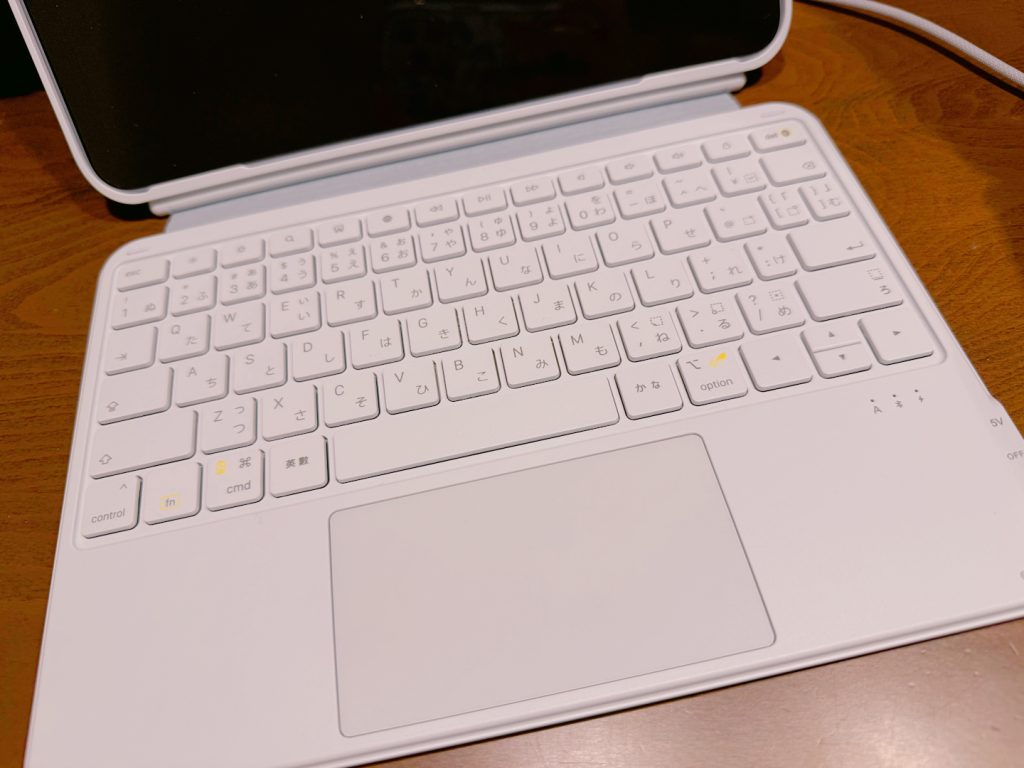
カラーは、iPad Air本体と同系色のブルーにしました!
薄いブルーで目に優しい色合いがとってもお気に入りです♪
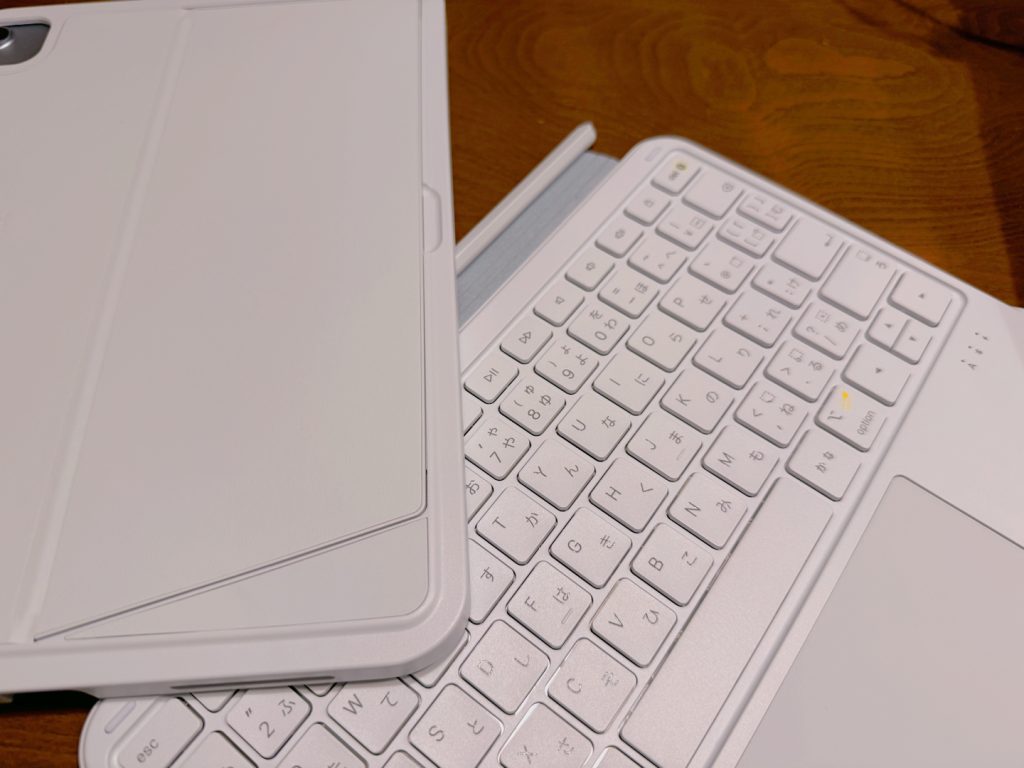
マグネットでiPad Air本体とキーボードを簡単に取り外すことができ、Bluetooth接続もとっても快適です✨
タイムラグを今の所感じることはなく、これがあればブログの記事も書けるようになりました!
ただ、スタイラスペンを収納するところがないのが少し残念だな〜と思います💦
このケースを使用するときはスタイラスペンは持ち歩いているペンケースに入れるようにしています。
気になる方はこちらをご確認ください↓
このケースも、Metapen同様に
機械にあまり強くない方や、Bluetoothの繋ぎ方に自信がない方でも
安心してすぐに使うことができるので本当にオススメです!
最後に:完璧を目指さなくていい
iPad Airを買って最初にやったことを振り返ってみると、
どれも「完璧に使いこなすため」ではなく、
自分が心地よく使うための準備だったなと思います。
最初から全部できなくていい。
分からないことがあって当たり前。
少しずつ、自分の生活に合う使い方を見つけていく。
それが、iPad Airを長く楽しむコツだと感じています。
これからも、無理せず試行錯誤し楽しみながら、
iPad Airを自分なりの相棒に育てていきたいです✨
コメント