先日、悩みに悩んで購入したiPad Air。
このブログでは初心者目線で紹介していきます✨
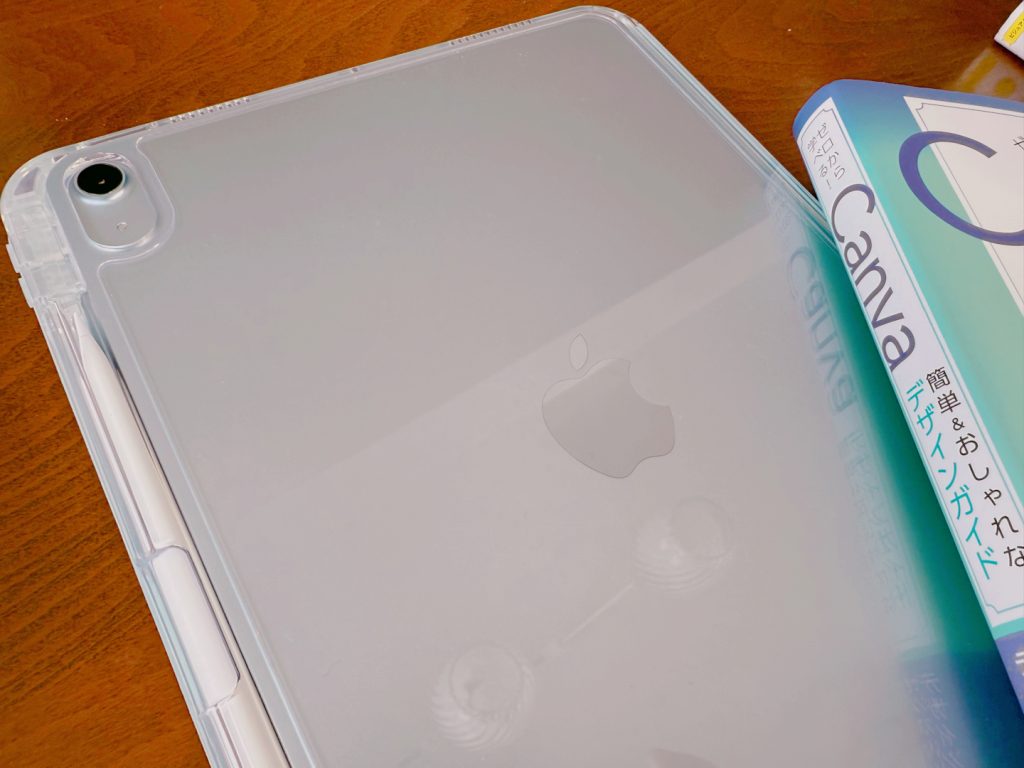
私が購入したiPadは
iPad Air 11インチ です!
カラーはブルー。ストレージは128GB。
iCloudで200GBのストレージプランを契約しているので今回は一番下の128GBにしました!
今回はMacBook AirとiPhone16Proを持っている私が
iPad Airでやりたかったことができるアプリを紹介します✨
ノートをまとめたい
普段、紙のノートを3〜4冊使い分けており、仕事の時に持ち歩いています。
メインの仕事が、医療機関の事務をしており全く関係ないのですが
お昼休みや子どもの保育園お迎えまでの時間などにSNSの作業をしているので
PCと数冊のノートでいつも荷物がいっぱいになります💦
帰りに食材の買い物をする日はとんでもなく重たくなります。
それだけではなく、数冊のノートを使っているので
どのノートに何が書いてあるか探すのも段々と疲れてきました。
そこで荷物も減り、ノートも数冊に分けなくてもいい方法を探してみると
「iPad」という選択肢が出てきました。
我が家に、2019年に購入したiPad(機種不明💦)がありますが
バッテリーの持ちも悪く、動作も重たく最近は全く使っていませんでした。
なのでiPadで私の悩みが一つ解決するとは‥!という驚きがありました✨
まだまだ使いこなせていないので今はまだ詳しく紹介ができないのですが
ノート関連のアプリを使って、画像を貼り付けることができたり
ペンシルを使って手書きで書き込めたり今までにない感覚でiPadを使えて
まずはとても楽しいです♪
今使ってみているノート関連のアプリが
「Goodnotes」「Prodrafts」「PottLoood」です!
課金することでさらに使える機能が増えたりするものもあるので
自分が一番使いやすいものが決まったら課金してもいいかなと思っています。
今のところ、「PottLoood」が一番シンプルで使いやすく
課金しても買い切りで¥810(2026/1/14現在)で全ての有料アイテムが使えます。
⚫︎文字認識機能・テキスト機能
⚫︎バックアップ機能
⚫︎無制限のノート
これらがセット価格で購入できます!
自分に必要な機能を個別購入も可能です。
無料で利用する場合は、上記の機能はありません。
ノートは5冊まで無料で使えます。
無料でも、ペンの色や太さが豊富だったり簡単に画像を貼り付けできたり
ノートの用紙の種類も10パターン(各2色)から選べます!
無地や罫線、方眼紙、五線譜も選べて
無料でも十分なノートですが、ノートを5冊以上作りたい方は有料アイテム購入必須です!
もちろんペンシルを使って手書きもできるので「PottLoood」を一番使っています✨
手帳もデジタル化してみたい
毎年複数冊の手帳を購入するのですが
手帳もデジタル化できればこれまた荷物が減るな〜と思い
今回iPad Airを購入したことを機に、デジタル化してみたいと思っています!
紙の手帳も大好きなので、おそらく来年も紙の手帳は購入すると思いますが(笑)
紙の手帳とiPad Airで管理する手帳。うまく使い分けできればと思っています✨
今のところまだどのアプリを使うか決めていません。
今年一年かけて自分が気に入る手帳に出会えるといいな〜とゆるく考えています♪
ちなみにとりあえず、スケジュール管理するために入れてみたアプリは
「Lifebear」です!
このアプリはとてもシンプルで
初心者でも迷うことなく予定を登録することができて好印象でした!
予定を登録するだけではなく、ノートや日記を登録することができます。
手書きには対応していないので文字を打ち込む必要があります。
また、無料のものは広告が出てきますが
有料のプランに登録すると「広告非表示」「スタンプ・着せ替え取り放題」「ウィジェット」など
毎日使うのであれば元は取れそうですが、私は無料プランで十分かなと思っています。
でも、思い出の写真を貼り付けたり、手書きで日記のようなものもかけたらいいな〜
なんてざっくり考えてもいるのでもう少し色々探してみたいと思います♪
写真加工・動画編集を場所問わずやりたい
iPhone16Proは動画編集をするには画面が小さすぎたり
MacBook Airは大きく重さがあるので使えるタイミングが限られたりします。
そんな時に便利なのが「iPad Air」です!
460gという軽さなので、持ち歩く負担もなく
あまりにも小さいバッグでなければいつでも持ち歩くことができます!
もし使わなかったとしても、持っていかなければよかったとは思わない薄さ、軽さです。
今までのお仕事の日のバッグの中身は
お弁当、水筒、着替え、本、ノート(数冊)、MacBook Airで重たくパンパンでした💦
iPad Airを購入してからのバッグ中身は
お弁当、水筒、着替え、iPad Airになりスッキリしました❤️
バッグも色々楽しめるようになり、今まではリュック一択だったのが
トートバッグやショルダーバッグなどその日の気分によって変えられるのも嬉しいです!
ちなみに、写真加工、動画編集は
「Canva」を使っています!これは使い慣れたので「Canvaプロ」を契約しています!
Instagramの投稿画像もYouTubeショートの動画もCanvaで作っています!
ブログのアイキャッチ画像も作れますし、LINEスタンプの基盤も作れます✨
無料プランで最初の頃は使っていたのですが
初心者だからこそ、有料のプロを契約することでとても使いやすくなりました!
背景透過や素材やデザインが全て使えるようになるので
美術的センス皆無な私でも、それっぽい画像や動画が作れます!!
今ではなくてはならない存在です✨
YouTubeショートの動画は、「CapCut」もたまに使っています!
「CapCut」は、無課金です!!!
Canvaでプロを契約する前はCapCutをメインで使っていましたが
今ではCanvaをメインに使っています!
本を読みたい
正直、今でも本は電子よりも紙で読みたい派です。
ですが前項での持ち物で紹介したように
今まではMacBook Airとノート、そして本も持ち歩いていました。
なので、本も電子にすれば荷物が減るな〜と思い
持ち歩きたい本は電子書籍にすることにしました!
慣れたら楽で、この先電子書籍派になってしまいそうです(笑)
Amazonプライムを契約しているので「Kindle」で読むことが多いです。
ライブラリに登録できるのは10冊までですが、
読み終えた後ライブラリから削除すれば他の本を読むことができます!
私はいつも10冊読みたい本をライブラリに入れてダウンロードしておき
いつでも隙間時間に読めるようにしています。
1冊読み終えたら次に読む本を探します。この探す時間も楽しかったりします♪
そのほかに「honto」はセールをよくやっていて
読みたかった本が安く読めることが多いのでこちらも登録して読んでいます!
年末年始はスーパーセールをやっていて「最大99%OFF」という
素敵すぎるセールをやっていました。
そのセールで私は4冊電子書籍を購入したのですが、合計金額は¥400でした✨
1冊¥100安すぎです💦前から読みたかった本があったのでラッキーでした!
読書が好きな方にはおすすめのアプリです!
電子書籍、ハマりそうです‥。
本や書類をスキャンしたい
今持っている書籍をスキャンすれば外で確認したい記事をiPad Airで見ることができたり
持ち歩きたいが大切な書類なので絶対に無くせない!!という場合でも
スキャンさえすればいつでもiPad Airで確認ができるし
自宅で書類はすぐに保管してしまえば無くす心配もありません。
我が家、よく書類を無くします‥。(特に旦那が)
なのでこれからは書類をすぐにスキャンし、決まった場所に保管したいと思います。
スキャンのアプリは「Adobe Scan」を使っています!
このスキャンアプリ
「名刺」「iDカード」「文書」「書籍」「ホワイトボード」と項目が分かれていて
該当する項目を選び、スキャンしたい箇所にカメラを向けると自動でスキャンしてくれます!
課金制度もあり、「Plusプラン」「Premiumプラン」とありますが
今のところ私は「無料プラン」で十分満足しています✨
本を読んでも内容を忘れてしまったり
ここのページ覚えておきたいなって時にスキャンしておくと
いつでも見返すことができます✨
SNS活動を始めてから、SNS関連の本をたくさん読んでいるのですが
忘れたくない大事なところを最初はノートに書いたりしていました。
でも、見返さないのですよね‥💦
そして内容を日に日に忘れていくというなんとも悲しい結末(笑)
これからは「スキャン」という技術を身につけたので
もっともっと、SNS頑張れそうです🐹✨
初心者なりに使いやすいものを見つけて使ってみたアプリの紹介でした!
便利なアプリをiPad Airに入れて使いこなすことで
iPad Airの良さをさらに引き出すことができます!
せっかく手に入れたiPad Air。
手持ち無沙汰にならないようにどんどん使っていきたいと思います!
こんなアプリあるよ!
このアプリあると便利だよ!など
教えていただけるととっても嬉しいです✨

コメント